تصویر خود در 20 سال بعد را ببینید.

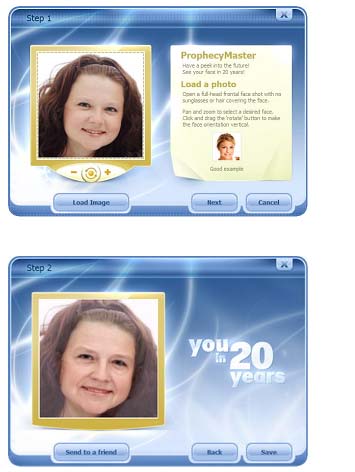
Prophecy Master نام نرم افزاری می باشد که به کمک آن کاربران می توانند تصویر خود در ۲۰ سال بعد در آینده را مشاهده کنند. به کمک این نرم افزار کاربران به راحتی می توانند تنها با وارد نمودن تصویر چهره خود به برنامه و یک کلیک خود در مقابل آینه ای پس از ۲۰ سال مشاهده کنند.

این نرم افزار با استفاده از تکنیک های گرافیکی موجود در خود به راحتی تصویر مورد نظر را ۲۰ سال پیرتر از آنچه که اکنون است می نماید. استفاده از این نرم افزار به راحتی برای همه کاربران امکان پذیر می باشد زیرا این نرم افزار از گزینه ای برای انجام تنظیمات برخوردار نمی باشد. تنها وارد نمود یک عکس به برنامه ( ترجیحا عکس از نمای رو به رو ) و کلیک نمودن بر روی کلید.

لینک دانلود: (۴٫۶۴ مگابایت)

http://rapidshare.com/files/145947282/ProphecyMaster.1.1_mahek_cw.rar__www.araddownload.com__.html

ربودن تصاویر نمایش داده شده افراد در یاهو مسنجر

اگر از کاربران مسنجر محبوب یاهومسنجر باشید حتمأ با قابلیت Display Image به هنگام ارتباط با دوستانتان آشنا هستید. توسط این قابلیت میتوانید به هنگام چت با افراد تصویر یا آواتاری را برای ID خود قرار دهید که در پنجره چت و در لیست دوستان قابل مشاهده است. اما همانطور که میدانید امکان ذخیره این تصویر بر روی هارد به طور مستقیم وجود ندارد، بلکه تنها میتوانید تصاویر افراد را مشاهده کنید. راه هایی نظیر عکس گرفتن از صفحه یا سایت های جانبی نیز وجود دارد که آنها نیز تا حدودی دردسر ساز هستند. اما هم اکنون ترفندی را به شما معرفی میکنم که به سادگی آب خوردن و بدون استفاده از هیچ ابزار جانبی تصاویری که دوستانتان در یاهومسنجر استفاده میکنند را بر روی هارد ذخیره و مشاهده کنید. جالب اینکه در این روش کلیه تصاویری که تاکنون توسط دوستانتان در یاهو مسنجر از قدیم تا به حال مشاهده کردید قابل بازیابی است.

ابتدا بایستی بدانید که شما نیاز به کار خاصی ندارید!!
چرا که به طور اتوماتیک هر تصویری که تاکنون در یاهو مسنجر دوستانتان قرار داده اند و شما آن را مشاهده کرده اید به طور اتوماتیک بر روی هارد ذخیره میشود.
تنها بازیابی آن بر عهده شما خواهد بود.

بدین منظور:
My Computer را باز نمایید.
سپس به مسیر C:Program Files /Yahoo!Messenger /cache /Icon مراجعه کنید (منظور از C پوشه ای است که ویندوز در آن نصب است).
هم اکنون شما فایل هایی با عناوین مختلف مشاهده میکنید.
حال ابتدا اطمینان پیدا کنید قابلیت نمایش فرمت فایلها در ویندوز شما فعال است. بدین منظور از منوی Tools وارد Folder Options شوید. سپس به تب View رفته و تیک گزینه Hide extensions for known file types را بردارید و OK کنید.
سپس در مسیری که وارد شده اید فایلی را به دلخواه انتخاب کرده و بر روی آن راست کلیک نموده و Rename را برگزینید.
در انتهای آن عبارت jpg. را وارد نمایید.
خواهید دید که فایل شما تبدیل به یک تصویر شده است.
این تصویر یکی از آواتارهایی است که قبلأ در یاهو مسنجر مشاهده کردید.
اکنون میتوانید تک تک فایلهای موجود در این پوشه را به همین ترتیب تبدیل به عکس کنید.

تنها به این نکته دقت کنید که ممکن است بعضی از تصاویری که شما مشاهده میکنید تا حدودی سوخته به نظر بیایند. این موضوع تنها به هنگام نمایش توسط نمایشگر پیش فرض ویندوز اینگونه به نظر میرسد و در اصل تصویر سوخته نیست. اگر آن را توسط یک نمایشگر پیشرفته تر نظیر ACD See یا Photoshop باز کنید آن را به طور واضح مشاهده خواهید کرد. و طبعأ اگر یکی از این تصاویر به ظاهر سوخته را به عنوان My Display Image خود در یاهو مسنجر انتخاب کنید آن نیز به طور صحیح قابل مشاهده است.

همچنین شما به جای jpg. میتوانید از سایر فرمتهای تصویری نظیر bmp، gif و png نیز در انتهای عنوان فایل خود استفاده کنید.

به نقل از ترفندستان

kamyabonline.com
روشی برای حذف یاهو آی دی خود از ادد ليست ديگران

اول به سایت http://www.vizgin.com/remover.php  برید و

۱-در قسمت YOUR USERNAME آی دی خود را وارد کنید.

۲-در قسمت YOUR PASSWORD پسورد خودتون رو وارد کنید.

۳-در قسمت VICTIM'S ID آیدی کسی رو که میخواید آی دیتون از ادش پاک بشه رو بنویسید.

۴-بر روی آیکن سطل آشغال کلیک کنید بعد از انجام عملیات عبارت

your ID has been successfully removed from  victim's addlist براتون به نمایش در می آد.

توجه: هنگام استفاده از این سایت نباید با اون آیدی LOGIN باشید.

صفر کردن تایمر Rapidshare با یک ترفند ساده

یکی از مشکلاتی که گریبانگیر اکثر کاربران اینترنت است ، دانلود فایل های آپلود شده در Rapidshare است. سایت Rapidshare.com را میتوان بزرگترین آپلود سنتر و محل اشتراک فایلها دانست. اما محدودیت های متعددی که در سرویس رایگان این سایت وجود دارد ، دانلود فایلها توسط کاربران را بسیار آزار دهنده کرده است. عدم استفاده از دانلود منیجر ، محدودیت های زمانی دانلود ، تایمر طولانی مدت و معطلی کاربران و... از محدودیت های موجود در سرویس رایگان راپیدشیر هستند که راه حل آنها نیز خرید اکانت پولی از راپیدشیر است. اما حالا می خوام ترفندی را معرفی کنم که با بهره گیری از آن میتوانید از شر یکی از این محدودیت ها خلاص شوید! با استفاده از این ترفند میتوانید تایمری که زمان زیادی از شما را هنگام دانلود میگیرد را با یک عمل ساده در مرورگر صفر کنید و به مرحله بعدی دانلود بروید!
بدین منظور:
پس از ورود به صفحه مربوط به دانلود فایل در راپیدشیر روی دکمه Free کلیک کنید.
خواهید دید که در این صفحه تایمر شروع به کار میکند.
حال برای رفتن به مرحله بعدی دانلود و رد این مرحله بدون معطلی ، کد زیر را با دقت در قسمت Address Bar مرورگر خود وارد نمایید:

javascript:alert(c=1)

اکنون دکمه Enter را بزنید. خواهید دید که پیغامی با محتوای 1 ، برای شما نمایان میشود.
آن را OK کنید. خواهید دید که بلافاصله به آخرین مرحله دانلود فایل خواهید رفت.

این ترفند بر روی مرورگرهای IE ، فایرفاکس و اپرا تست شده است.

پانزده مورد از اولین‌‌‌‌‌های اینترنت!

خلاقیت اینترنت را به جایی رسانده است که امروز می بینیم و بخشی از زندگی روزمره ما شده است. در این پست ۱۵ مورد از خارق العاده ترین اولین های اینترنت معرفی می شود.

ادامه نوشته